Donner à un agent l'accès à Google Sheets
Ajoutez la skill opensandbox-google-sheets à un agent, partagez les spreadsheets avec notre compte de service, et l'agent peut les lire et les modifier — sans OAuth, sans credentials à configurer, sans script Python à écrire.
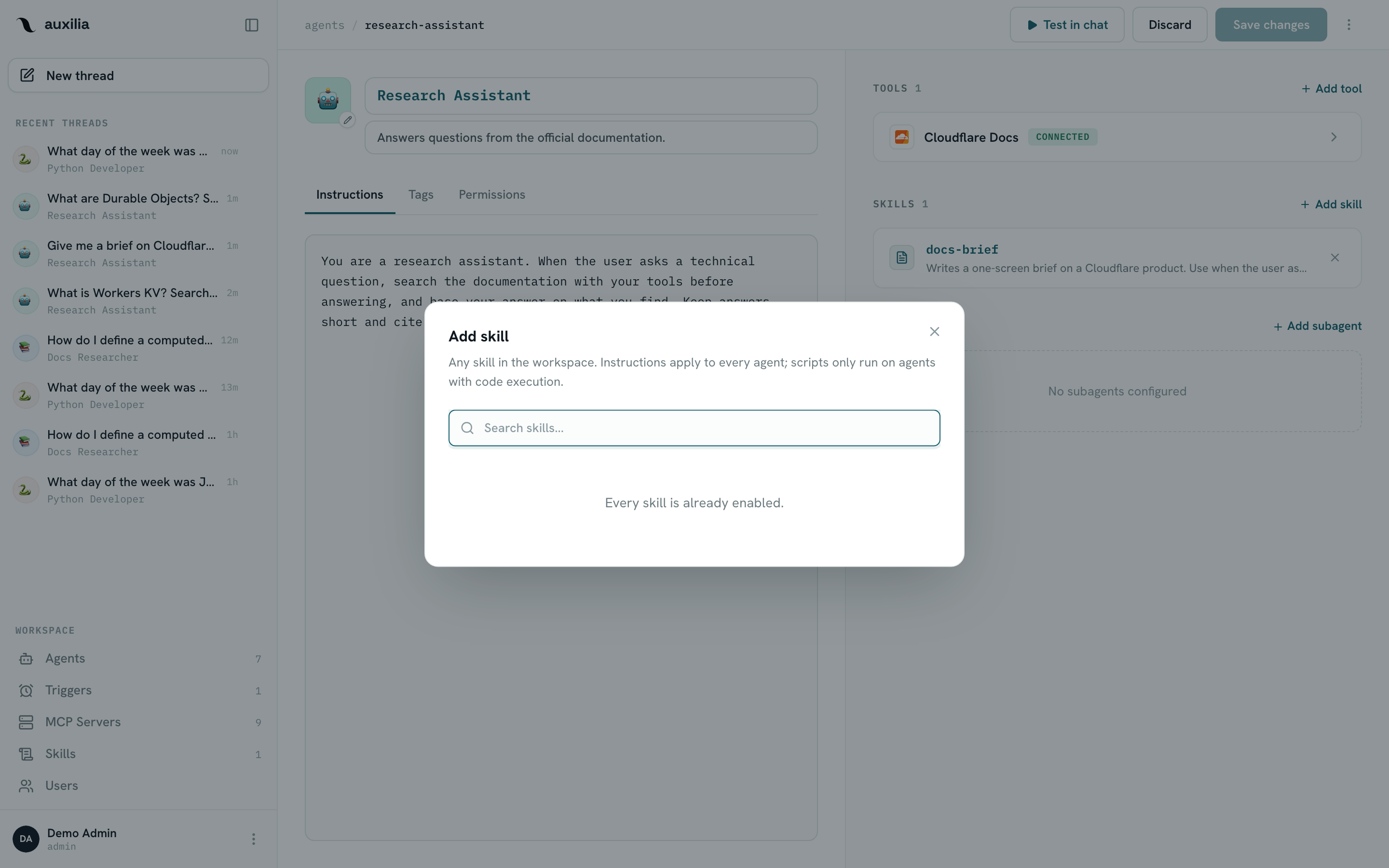
Les spreadsheets concentrent une grande partie de la vérité opérationnelle d’une entreprise — et une grande partie du travail de copier-coller. Un agent auxilia peut lire et écrire directement dans vos Google Sheets : vous ajoutez une skill à l’agent, vous partagez le spreadsheet avec notre compte de service, et c’est tout.
Pas de parcours OAuth pour chaque utilisateur. Pas de credentials à coller, pas de script à relire. Vous demandez « ajoute ces trois lignes dans l’onglet Leads » ou « résume l’onglet Q3 », et l’agent s’en occupe.
Ce dont vous avez besoin
- Un agent auxilia que vous pouvez modifier
- Le spreadsheet sur lequel l’agent doit travailler
C’est toute la liste. L’authentification est déjà gérée de notre côté : les agents qui manipulent des Google Sheets le font via un compte de service, une identité Google avec sa propre adresse e-mail :
opensandbox@choose-data-prod.iam.gserviceaccount.comComme cette identité existe et que notre environnement fournit automatiquement ses credentials, la seule chose que vous avez à faire est de la laisser voir votre fichier. C’est exactement ce que fait le partage.
Étape 1 — Partager le spreadsheet avec le compte de service
Ouvrez le spreadsheet dans Google Sheets → Partager → collez :
opensandbox@choose-data-prod.iam.gserviceaccount.com→ choisissez Éditeur si l’agent doit pouvoir écrire, Lecteur s’il doit seulement lire → décochez « Notifier » → Partager.
Faites-le pour chaque spreadsheet auquel l’agent doit accéder. Rien d’autre ne devient visible pour lui : c’est exactement le périmètre que l’on souhaite.
Si vous oubliez cette étape, le premier appel de l’agent échoue avec une erreur de permission et il vous le dira. La solution est toujours la même : partager le fichier avec opensandbox@choose-data-prod.iam.gserviceaccount.com.
Étape 2 — Ajouter la skill à votre agent
La skill s’appelle opensandbox-google-sheets. Elle indique à l’agent comment ouvrir un spreadsheet, lire un onglet, réécrire des lignes, et faire en sorte que les colonnes numériques (prix, remises, quantités) soient de vrais nombres et non du texte. Elle sait déjà où trouver les credentials — vous n’avez rien à configurer.
Ouvrez l’agent → Éditer → Ajouter une skill → opensandbox-google-sheets → Enregistrer les modifications.
C’est toute la configuration. La skill est chargée à la demande — l’agent ne la lit que lorsque la requête concerne réellement un spreadsheet, elle ne coûte donc rien le reste du temps.
Étape 3 — Essayez
Ouvrez Test in chat et collez l’URL d’un spreadsheet :
Dans https://docs.google.com/spreadsheets/d/1AbC…/edit, onglet "Leads", ajoute :
Northwind Logistics, Maria Gomez, maria@northwind.example, Inbound, 2026-09-23
L’agent ouvre le spreadsheet, écrit la ligne, puis la relit pour confirmer. D’autres choses fonctionnent directement :
- « Lis l’onglet Q3 et dis-moi quels commerciaux sont sous 80 % de leur quota. »
- « Ajoute une colonne D “Owner” et remplis-la à partir du mapping de l’onglet Owners. »
- « Nettoie la colonne Prix — les valeurs sont arrivées en texte, il faut des nombres. »
L’agent peut aussi créer de nouveaux onglets dans un spreadsheet auquel il a déjà accès, et exporter des données. Il ne créera pas de nouveau spreadsheet tout seul — la skill le lui interdit, sauf si vous le demandez explicitement.
Le partage, c’est le modèle de permission
Il n’y a pas de « permission Sheets » séparée à accorder dans l’application — l’accès correspond exactement à l’ensemble des fichiers partagés avec l’adresse du compte de service.
- Préférez Lecteur dès qu’écrire n’est pas nécessaire.
- Partagez fichier par fichier, pas un dossier Drive entier, si vous voulez rester précis sur ce que l’agent peut voir.
- Un agent différent pour un public différent. Si deux équipes ne doivent pas voir les spreadsheets de l’autre, cela fait deux agents — ou demandez-nous un second compte de service par usage.
Bon à savoir
- Un spreadsheet que vous venez de partager est utilisable immédiatement. Aucun délai de propagation, aucun redémarrage.
- L’agent indique ce qu’il a modifié. Il montre les lignes ou les cellules avant d’écrire lorsque la demande est ambiguë, sauf si vous les avez déjà listées explicitement.
- Les nombres restent des nombres. La skill gère les pièges classiques : séparateurs de milliers, symboles
€, signes%, et virgules décimales dans les feuilles en locale FR.
Pour aller plus loin
- Skills — comment les skills sont écrites, versionnées et activées agent par agent
- Agents — permissions, déclencheurs et tout le reste auquel un agent peut être rattaché
- Déclencheurs — lancer l’agent spreadsheet sur un planning, par exemple un résumé hebdomadaire